Smarter Alltag mit kleinem Budget: Home Assistant auf dem Raspberry Pi
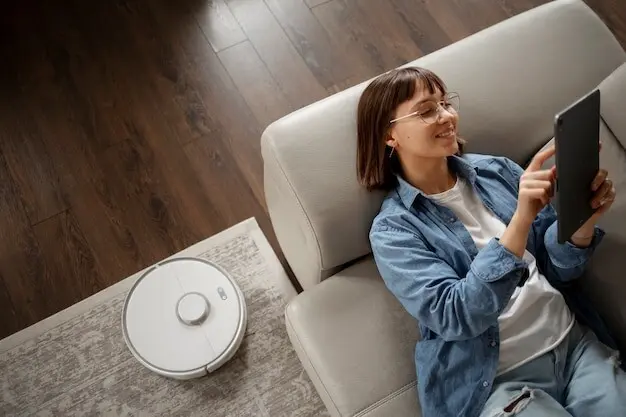
Willkommen zu einer praxisnahen Reise: Wir richten gemeinsam Home Assistant auf einem Raspberry Pi ein, um dein Zuhause mit minimalen Kosten intelligent zu automatisieren. Von der Auswahl der Hardware über die Installation bis zu zuverlässigen Automationen teilen wir erprobte Tipps, kleine Anekdoten und Sicherheitsratschläge. Folge den Schritten, abonniere Updates, stelle Fragen in den Kommentaren und erlebe, wie aus wenigen Bauteilen ein leistungsfähiges, datenschutzfreundliches Steuerzentrum entsteht, das dir täglich echte Zeit spart.

Ausrüstung klug wählen: Fundament für stabile Ergebnisse

Bevor die erste Automatisierung blinkt, entscheidet die richtige Ausstattung über Freude oder Frust. Raspberry Pi 4 mit 2–4 GB RAM, ein solides 3A‑Netzteil, gutes Gehäuse mit Kühlung sowie eine zuverlässige microSD oder besser SSD sparen Zeit, Nerven und Energie. Einmal investiert, laufen Integrationen stabiler, Updates stressfreier, und selbst bei vielen Sensoren bleibt die Oberfläche flink bedienbar.

Das passende Raspberry‑Pi‑Modell wählen

Ein Raspberry Pi 4 bietet spürbar mehr Reserven als ein 3B+, besonders bei vielen Integrationen, Dashboards und Datenbanken. Mindestens 2 GB reichen, 4 GB fühlen sich langfristig entspannter an. Achte auf stabile Stromversorgung; Unterspannung bremst unauffällig. Nach einem flackernden Blitzsymbol lernte ich: lieber ein hochwertiges Netzteil nutzen und USB‑C‑Kabel kurz halten, dann bootet Home Assistant verlässlich.

Speicherstrategie: microSD geht, SSD überzeugt

Home Assistant funktioniert auf einer guten microSD, doch Dauerbetrieb mit vielen Schreibzugriffen lässt Karten früh sterben. Eine kleine SATA‑ oder NVMe‑SSD am USB‑Adapter erhöht Tempo und Lebensdauer spürbar. Nach einem Datenverlust durch eine No‑Name‑Karte wechselte ich auf SSD, richtete wöchentliche Backups ein und vergaß spontane Ausfälle. Die Mehrkosten zahlen sich durch Ruhe und Stabilität schnell aus.

Installation ohne Rätsel: Vom Image bis zum ersten Login

Mit dem Raspberry Pi Imager oder Balena Etcher schreibst du das Home‑Assistant‑OS‑Image sauber auf den Datenträger, konfigurierst bei Bedarf WLAN und legst Landeseinstellungen fest. Erster Start dauert gern zwanzig Minuten; Geduld zahlt sich aus. Danach erreichst du die Oberfläche unter http://homeassistant.local:8123, erstellst ein Konto, wählst Sprache, Standorteinstellungen und lässt die automatische Erkennung erste Geräte finden.

Geräte verbinden: Von Zigbee bis WLAN ohne Cloud-Zwang

Zigbee aufbauen und Reichweite planen

Setze den Zigbee‑Dongle an ein kurzes USB‑Verlängerungskabel, um Störungen vom Pi fernzuhalten. Wähle einen Funkkanal, der deinem WLAN nicht in die Quere kommt. Netzbetriebene Leuchten oder Stecker dienen als Router und erweitern das Mesh. Beginne nahe am Koordinator, füge Geräte schrittweise hinzu und dokumentiere, damit spätere Umbauten oder Umzüge reibungslos gelingen.

WLAN-Geräte lokal betreiben

Viele Steckdosen, Relais und Sensoren lassen sich ohne Cloud nutzen, etwa Shelly, Tasmota oder direkt ESPHome. Vergib feste IP‑Adressen, stelle zuverlässiges 2,4‑GHz‑WLAN bereit und überlege ein separates IoT‑Netz. Firmware‑Updates planst du kontrolliert ein. So bleiben Automationen schnell, unabhängig und nachvollziehbar, auch wenn externen Diensten die Laune vergeht oder Zertifikate auslaufen.

MQTT und Bridges clever einsetzen

Mit Mosquitto als leichtem Broker vernetzt du Geräte und Integrationen robust. Aktiviere Discovery, halte Topics strukturiert und protokolliere Payloads bei Fehlersuche. Zigbee2MQTT oder Bridges verbinden Welten, ohne Geschwindigkeit zu verlieren. Ein kurzer Test mit einem virtuellen Sensor zeigt dir sofort, ob Flows sauber greifen, bevor du dutzende Geräte einbindest und dir unnötig Komplexität auflädst.

Automationen, Szenen und Logik, die wirklich helfen

Vom Auslöser zur zuverlässigen Aktion

Nutze Präsenz, Zeit, Sonnenstand, Gerätezustände oder Webhooks als Auslöser. Füge kleine Verzögerungen oder Entprellung hinzu, damit Flackerlicht ausbleibt. Bedingungen schützen vor Fehlalarmen, etwa „nur wenn jemand zuhause ist“. Logge kritische Schritte, um Ursachen später nachzuvollziehen. Beginne klein, beobachte, erweitere dann schrittweise, sodass Komfort steigt, ohne Chaos in Ausnahmen und Sonderfällen zu verlieren.

Szenen als ruhiger Anker

Szenen speichern Zielzustände vieler Geräte und geben dir reproduzierbare Ergebnisse, egal wie du sie auslöst. „Filmabend“ dimmt, wärmt und schließt; „Guten Morgen“ öffnet, hellt auf und spielt Musik leise. Weil Szenen hardwareunabhängig bleiben, kannst du Geräte austauschen, ohne jede Automation neu zu schreiben. Das spart Zeit und hält die Logik langfristig wartbar.

Blueprints und wiederverwendbare Muster

Blueprints verpacken bewährte Rezepte in flexible Vorlagen. Du füllst nur Parameter wie Räume, Helligkeitsschwellen oder Zeitfenster aus. In der Community findest du geprüfte Beispiele, die du anpasst und verstehst. Nach einer langen Nacht der Duplikate merkte ich: ein gutes Blueprint spart Klicks, reduziert Fehler und verwandelt wiederkehrende Aufgaben in eine zuverlässige, elegante Abkürzung.

Sicherheit, Datenschutz und zuverlässige Backups

Backups, Test-Wiederherstellung und Aufbewahrung

Zeitgesteuerte Vollsicherungen schützen vor Defekten und Experimenten. Exportiere zusätzlich in Cloud‑Speicher oder auf ein NAS, prüfe monatlich eine Test‑Wiederherstellung in einer Zweitumgebung. Notiere Versionen von Add‑ons und Kernel, damit du reproduzierbar zurückspringst. Einmal geübt, dauert der Ernstfall Minuten statt Stunden, und du verlierst weder Historie noch akribisch gepflegte Dashboards und Automationen.

Fernzugriff ohne Bauchschmerzen

Nabu Casa bietet bequemen Zugriff und Sprachdienste ohne Portfreigaben. Wer selbst hostet, nutzt eine eigene Domain, Let’s Encrypt, ein Härtungsprofil für den Proxy und zwingt Zwei‑Faktor‑Authentifizierung. Begrenze Logins, überwache Anmeldungen und setze lange, zufällige Passwörter. So bleibt dein Zuhause erreichbar, ohne unnötige Angriffsflächen zu öffnen oder in Zertifikatschaos zu geraten.

Stabilität im Dauerbetrieb

Eine kleine USV schützt vor Stromausfällen, ein Watchdog startet Dienste neu, bevor etwas hängt. Überwache Temperatur, vermeide Drosselung und plane automatische Log‑Rotation. SSD‑TRIM in sinnvollen Intervallen hält Leistung frisch. Wenn Updates anstehen, lies Changelogs, sichere ein Backup und führe Neustarts geplant durch. Stabilität entsteht aus vielen kleinen Routinen, nicht aus Glück.

Bedienoberflächen, Benachrichtigungen und mobile Nutzung

Lovelace ermöglicht individuelle Ansichten für Familienmitglieder, Gäste oder Wand‑Tablets. Kombiniere Karten, Floorplans und Schnellaktionen, damit wichtige Informationen sofort sichtbar sind. Die App liefert Standort, Sensorsätze und druckvolle Pushs mit Aktionen. So entsteht eine angenehme Steuerzentrale, die schön aussieht, schnell reagiert und niemanden überfordert, selbst wenn morgens Eile herrscht und abends nur Ruhe zählt.

Lovelace klar und freundlich gestalten

Zeige nur, was gebraucht wird: Zustände oben, Aktionen prominent, Diagnosen tief. Bedingte Karten blenden Komplexes aus, bis es relevant wird. Ein einheitliches Farbschema unterstützt Orientierung, Decluttering‑Vorlagen vermeiden Kopieren. Teste am Tablet‑Abstand, ob Texte lesbar sind. Eine aufgeräumte Ansicht reduziert Fehlbedienungen spürbar, besonders wenn verschiedene Menschen täglich unterschiedliche Ziele verfolgen.

Benachrichtigungen, die Mehrwert liefern

Pushs sollten informieren, nicht nerven. Versende nur relevante Meldungen mit klarer Handlung, etwa „Fenster offen – schließen?“ oder „Alarm – Polizei rufen“. Begrenze Frequenzen, bündele Routineereignisse und markiere Kritisches. Ein kurzer Link zur passenden Ansicht beschleunigt Reaktionen. Nach dieser Umstellung stieg die Akzeptanz zuhause merklich, weil Meldungen helfen, statt Alltag ständig zu unterbrechen.

Tablets, Kiosk-Modus und Gästezugänge
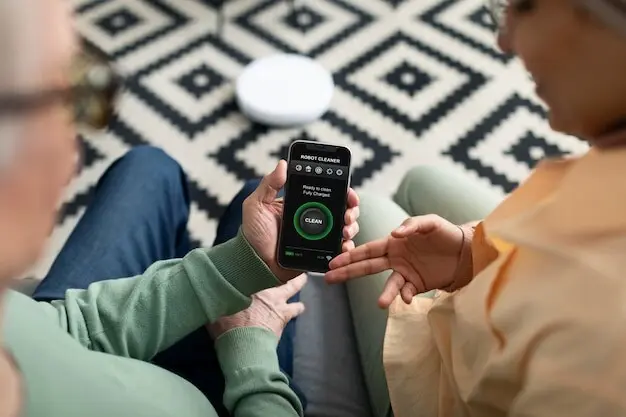
Ein Wand‑Tablet im Kiosk‑Modus macht Szenen greifbar. Sorge für dauerhafte Stromversorgung, automatische Helligkeit und Bildschirmschoner gegen Einbrennen. Gäste erhalten eingeschränkte Ansichten ohne sensible Bereiche. Ein QR‑Code an der Tür erklärt die wichtigsten Schaltflächen. So entsteht ein freundlicher Einstieg, der begeistert, ohne zu überfordern, und bei Bedarf trotzdem tiefergehende Steuerung zulässt.

Energie und Kosten im Blick behalten
Mit dem Energie‑Dashboard beobachtest du Verbräuche, erkennst Muster und steuerst Geräte nach Tariffenstern. Ein Raspberry Pi 4 liegt im Leerlauf oft bei wenigen Watt, besonders mit SSD statt hungriger Peripherie. Automationen verschieben energieintensive Aufgaben in günstige Zeiten. So senkst du laufende Kosten messbar, ohne Komfort zu verlieren, und siehst schwarz auf weiß, was wirklich wirkt.
Davoveltosano
Privacy Overview

This website uses cookies so that we can provide you with the best user experience possible. Cookie information is stored in your browser and performs functions such as recognising you when you return to our website and helping our team to understand which sections of the website you find most interesting and useful.